
🔥 인기글 TOP 5
티스토리 뷰
[바이브코딩 특집] 비전공자를 위한 Claude 바이브 코딩 3회 - 휴대폰으로 보는 모바일 초대장: 모바일 화면 기준 요청법, 창 크기 조절과 스마트폰 확인, 실시간 카운트다운 추가와 반응형 디자인 원리
yebbidaddy 2026. 11. 7. 23:55[바이브코딩 특집] 비전공자를 위한 Claude 바이브 코딩 3회 - 휴대폰으로 보는 모바일 초대장: 모바일 화면 기준 요청법, 창 크기 조절과 스마트폰 확인, 실시간 카운트다운 추가와 반응형 디자인 원리
지난 1회와 2회에서 우리는 나를 소개하는 멋진 프로필 웹사이트를 만들고, 원하는 부분만 콕 집어 수정하는 법을 배웠습니다. 그런데 우리가 일상에서 주변 사람들에게 웹페이지 링크를 보낼 때, 상대방은 컴퓨터와 휴대폰 중 어느 쪽으로 열어볼 확률이 높을까요?
카카오톡이나 문자 메시지로 링크를 주고받는 요즘에는 열 명 중 아홉 명이 세로로 길쭉한 스마트폰 화면으로 페이지를 열어봅니다. 컴퓨터의 넓고 커다란 모니터 화면만 생각하고 웹페이지를 만들면, 정작 휴대폰에서 열었을 때 글씨가 개미만 하게 작아지거나 버튼이 화면 밖으로 삐져나가 누르기 힘든 일이 벌어집니다.
오늘 3회: 휴대폰으로 보는 모바일 초대장에서는 연말 모임, 생일 파티, 독서 모임, 집들이 등에 바로 써먹을 수 있는 모바일 초대장을 만들어 봅니다. 처음부터 모바일 화면 기준 요청법으로 깔끔한 카드형 초대장을 만들고, 창 크기 조절과 스마트폰 확인으로 화면 변화를 직접 테스트한 뒤, 모임 시간까지 1초 단위로 줄어드는 실시간 카운트다운 추가와 반응형 디자인 원리까지 45분 만에 마스터해 보겠습니다.
1. 휴대폰으로 보는 모바일 초대장: 오늘 만들 결과물과 45분 실습 준비
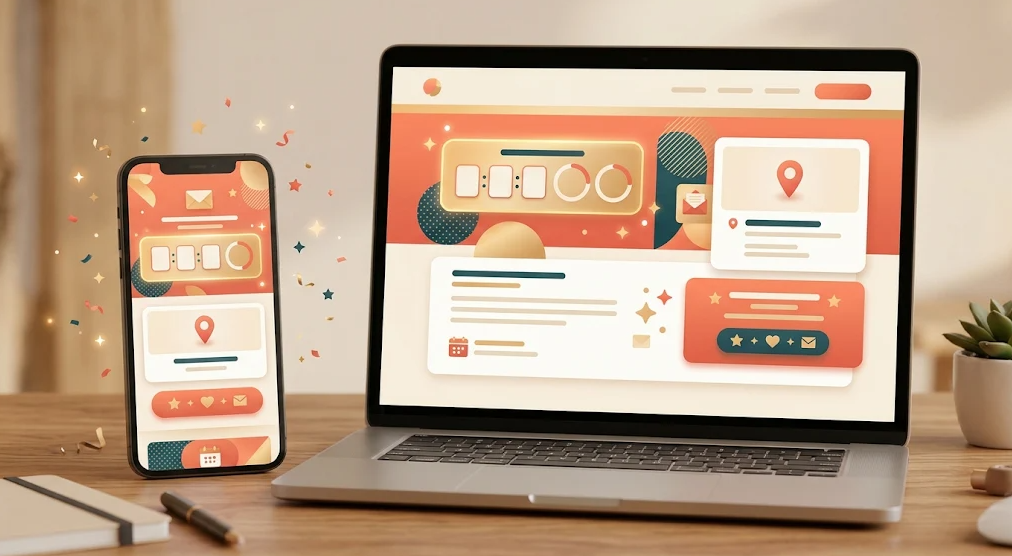
오늘 우리가 만들 초대장은 단순한 안내 이미지가 아닙니다. 손가락으로 터치하면 지도 앱으로 연결되고, 남은 시간이 실시간으로 똑딱거리며, 참석 메시지가 자동으로 복사되는 살아 움직이는 모바일 웹 초대장입니다.
(1) 오늘의 실습 요약표
| 항목 | 상세 내용 |
| 오늘 만들 결과물 | 모임 날짜·시간, 장소 안내, 길찾기 지도 링크, 참석 확인 버튼, 그리고 실시간 D-Day 카운트다운 시계가 들어간 모바일 최적화 초대장 |
| 소요 시간 | 약 45분 |
| 이번 회차 세팅 | 추가 설치 및 가입 없음 (Claude(claude.ai)에서 새 대화를 열어 시작) |
| 핵심 실습 3단계 | ① 휴대폰 화면 기준으로 초대장 첫 요청 보내기 $\rightarrow$ ② PC 창 크기를 줄여보고 휴대폰으로 확인하기 $\rightarrow$ ③ 2회 복습 공식을 써서 실시간 카운트다운 시계 추가하기 |
| 오늘 깨우칠 핵심 원리 | "반응형 디자인(Responsive Design): 컴퓨터에서 볼 때와 휴대폰에서 볼 때 화면 폭에 맞춰 알아서 크기와 배치를 바꾸는 웹페이지의 원리" |
(2) 왜 1·2회 대화방이 아니라 '새 대화'에서 시작하나요?
2회에서는 1회 때 만든 자기소개 페이지를 이어서 고쳤기 때문에 같은 대화방을 썼습니다. 하지만 오늘 만들 모바일 초대장은 자기소개 페이지와 완전히 다른 새로운 작품입니다.
이전 대화방에서 계속 *"이번엔 초대장 만들어줘"*라고 말하면, 클로드가 예전 자기소개 페이지의 코드나 색상을 불필요하게 섞어버릴 수 있습니다. 새로운 주제의 작품을 만들 때는 항상 왼쪽 상단의 [+ 새 채팅(New Chat)]을 눌러 깨끗한 도화지에서 출발하는 것이 가장 정확합니다.
2. 모바일 화면 기준 요청법: 날짜·장소·지도 링크·참석 버튼이 있는 첫 초대장 만들기
클로드에게 별다른 말 없이 *"모임 초대장 만들어줘"*라고 하면, 가로로 넓은 컴퓨터 모니터 기준의 웹페이지를 만들어 줄 때가 많습니다. 처음부터 "스마트폰 화면에서 볼 모바일 초대장"이라는 기준을 명확히 알려주는 것이 오늘의 첫 번째 비결입니다.
Step 1. 모바일 화면 기준을 잡아주는 핵심 표현 3가지
프롬프트에 아래 세 가지 표현을 넣어주면, 클로드는 스마트폰 한 손 조작에 딱 맞는 레이아웃을 설계합니다.
- "휴대폰 세로 화면(폭 420px 내외)에 꽉 차는 모바일 카드 형태로 만들어줘.": 컴퓨터에서 열어도 휴대폰 화면처럼 가운데에 예쁜 모바일 카드 모양으로 모아 보여달라는 뜻입니다.
- "버튼은 엄지손가락으로 누르기 편하게 가로로 길고 큼직하게 만들어줘.": 모바일에서는 작은 글씨 링크보다 큼직한 터치 버튼이 훨씬 쓰기 편합니다.
- "지도 보기는 복잡한 가입 없이 바로 열리는 지도 검색 링크로 연결해 줘.": 별도의 지도 개발자 키(API)를 발급받지 않아도, 클릭 즉시 네이버 지도나 카카오맵 검색 결과로 이동하는 실용적인 방법입니다.
Step 2. 복사해서 바로 쓰는 모바일 초대장 첫 요청 프롬프트
클로드에서 [+ 새 채팅]을 열고 아래 프롬프트를 복사해 붙여 넣으세요. 모임 이름이나 날짜, 장소는 여러분이 계획 중인 실제 모임으로 바꾸셔도 좋습니다.
주의 (1회 복습): 만약 완성된 초대장을 공개 링크(Publish)로 테스트할 예정이라면, 실제 집 주소나 개인 전화번호 대신 '강남역 인근 카페' 같은 공개된 장소 이름과 연습용 정보를 사용해 주세요.
[복사해서 붙여 넣을 프롬프트 1 - 모바일 초대장 기본 제작]
친구들에게 카카오톡으로 보낼 '연말 독서 & 커피 모임' 모바일 웹 초대장을 만들어줘. 내가 오른쪽 미리보기에서 바로 확인하고 파일로 저장할 수 있게 단일 HTML 파일로 만들어줘.
[화면 기준 요청]
- 휴대폰으로 열어보는 사람이 대부분이니, 스마트폰 세로 화면(최대 폭 420px) 기준으로 한눈에 들어오게 디자인해 줘.
- PC 화면에서 열었을 때도 옆으로 너무 퍼지지 않고, 화면 정중앙에 스마트폰 모양의 세련된 카드 형태로 보이게 해줘.
[초대장에 들어갈 내용]
- 상단 배너: 반짝이는 작은 전구 느낌의 따뜻한 일러스트나 아이콘과 함께 "2026 겨울, 올해의 책 한 권 들고 만나요"라는 제목
- 모임 일시: 2026년 12월 19일(토) 오후 3시 00분
- 모임 장소: 서울 성수동 '카페 바이브' 2층 테라스룸 (지하철 성수역 3번 출구 도보 5분)
- 준비물: 올해 가장 인상 깊게 읽은 책 1권, 가벼운 마음
[버튼 2개와 동작 기능]
- 엄지손가락으로 터치하기 편하게 가로로 꽉 차는 큼직한 버튼 2개를 만들어줘.
- 버튼 1 [📍 지도에서 위치 보기]: 클릭하면 새 창으로 네이버 지도에서 '성수역'을 검색한 결과 페이지(https://map.naver.com/p/search/성수역)가 열리게 해줘.
- 버튼 2 [🙋 참석 의사 전달하기]: 클릭하면 화면에 축하 폭죽(색종이) 애니메이션이 터지면서, "참석 확인 문구가 복사되었습니다! 카톡방에 붙여 넣어 주세요."라는 안내창이 뜨고, 클립보드에 "저 12월 19일 모임 참석합니다! 🙋"라는 문구가 자동 복사되게 만들어줘.
[디자인 분위기]
- 따뜻한 겨울 저녁 느낌이 나는 딥 그린(짙은 초록색)과 크림 화이트, 골드 포인트를 조합해 줘.
Step 3. 미리보기 창에서 지도 버튼과 참석 버튼 눌러보기
오른쪽 미리보기(아티팩트) 창에 초대장이 나타났나요? 눈으로만 보지 말고 마우스로 버튼 두 개를 직접 클릭해 보세요!
- [📍 지도에서 위치 보기] 클릭: 새 탭이 열리면서 네이버 지도 '성수역' 화면으로 바로 이동하는지 확인합니다. (나중에 실제 모임을 할 때는 주소 끝의 성수역 글자만 실제 식당·카페 이름으로 바꾸면 어떤 장소든 1초 만에 연결됩니다!)
- [🙋 참석 의사 전달하기] 클릭: 버튼을 누르는 순간 화면에 알록달록한 폭죽이 터지면서 안내 문구가 뜨는지 확인합니다. 그리고 클로드 채팅 입력창에 Ctrl + V(붙여넣기)를 해보세요. "저 12월 19일 모임 참석합니다! 🙋"라는 문구가 실제로 복사되어 붙여 넣어지는 것을 확인할 수 있습니다!
[잠깐! 왜 참석 버튼을 눌렀을 때 내 명단이 서버에 바로 저장되지 않고 '문구 복사' 방식을 썼을까요?] 아직 우리가 만든 초대장은 '앞면 화면(프론트엔드)'만 있고, 여러 사람의 응답을 한곳에 모아 저장하는 '뒷면 창고(데이터베이스)'가 없기 때문입니다. 다른 사람이 누른 참석 명단과 한 줄 메시지가 한 화면에 실시간으로 차곡차곡 쌓이는 기능은 **고급편 17회(백엔드와 데이터베이스: 함께 쓰는 방명록)**에서 배우게 됩니다. 그전까지는 지금처럼 클립보드 복사 기능을 쓰면 서버 없이도 카톡방에서 100% 실용적으로 쓸 수 있습니다!
3. 창 크기 조절과 스마트폰 확인: PC 브라우저 폭을 줄여보고 휴대폰에서 직접 열어보기
이제 오늘의 핵심 실험인 '화면 크기에 따라 웹페이지가 어떻게 변하는지' 직접 눈으로 확인해 보겠습니다.
Step 1. 클로드 미리보기 창의 경계선 잡고 좌우로 움직여 보기
- 컴퓨터 화면에서 클로드의 왼쪽 채팅창과 오른쪽 미리보기 창 사이에 있는 세로 구분선(경계선)에 마우스 커서를 가져다 대세요.
- 마우스 모양이 좌우 화살표(↔)로 바뀌면, 마우스를 누른 채로 오른쪽으로 쭉 밀어 미리보기 창을 좁게 만들어 보세요. 반대로 왼쪽으로 당겨 넓게도 만들어 보세요.
- 또는1회 때 배운 대로 .html 파일을 다운로드해 크롬 브라우저로 연 다음, 브라우저 창의 오른쪽 끝 모서리를 마우스로 잡고 스마트폰처럼 폭을 좁혔다 넓혔다 해보세요.
무엇이 보이나요?
- 창이 넓을 때는 초대장 카드가 화면 한가운데에 예쁘게 자리 잡고 양옆에 여유 공간(배경)이 생깁니다.
- 창을 스마트폰처럼 좁히면 양옆 여백이 자연스럽게 사라지면서, 글씨와 버튼이 잘리지 않고 화면 폭에 딱 맞게 줄어듭니다.
- 이처럼 하나의 웹페이지가 모니터, 태블릿, 스마트폰 등 화면 크기에 맞춰 마치 고무줄처럼 유연하게 배치를 바꾸는 기술을 '반응형 디자인(Responsive Design)'이라고 부릅니다.
Step 2. 내 휴대폰으로 보내서 실제 그립감 확인하기
컴퓨터에서 창을 줄여보는 것과 실제로 내 손에 쥔 휴대폰으로 보는 것은 느낌이 또 다릅니다. 1회 때 배운 방법 중 가장 편한 방법으로 휴대폰에서 열어보세요.
- 공개 링크로 확인하기: 미리보기 창 상단(또는 하단)의 [Publish(게시)] 또는 [Share & copy link] 버튼을 눌러 생성된 https://claude.ai/public/artifacts/ 주소를 카톡 '나와의 채팅'으로 보내 휴대폰에서 열어봅니다. (실제 개인정보가 없는 연습용 내용인지 한 번 더 확인하세요!)
- 휴대폰 화면 체크리스트:
- 휴대폰을 세로로 들었을 때 좌우로 화면이 흔들리거나 잘리는 글씨가 없는가?
- 날짜와 장소 글씨가 눈을 찌푸리지 않고도 한눈에 읽히는 크기인가?
- 엄지손가락으로 [참석 의사 전달하기] 버튼을 눌렀을 때 다른 버튼과 겹치지 않고 편하게 눌리는가?
4. 실시간 카운트다운 추가와 반응형 디자인 원리: 1초마다 움직이는 D-Day 시계 달기
초대장의 기본 뼈대가 완성되었으니, 이제 2회에서 배웠던 "다른 부분은 그대로 두고 ○○만 추가해 줘" 공식을 복습할 차례입니다.
모임 초대장에 "모임 시작까지 앞으로 며칠 몇 시간 몇 분 몇 초 남았습니다"라고 1초마다 숫자가 실시간으로 줄어드는 카운트다운 시계를 달아주면 초대장을 받는 사람들의 기대감이 확 살아납니다.
Step 1. 카운트다운 타이머 추가 프롬프트 보내기
방금 초대장을 만든 그 대화창에서 그대로 이어서 아래 프롬프트를 복사해 붙여 넣으세요.
[복사해서 붙여 넣을 프롬프트 2 - 실시간 카운트다운 추가]
지금 만든 초대장의 디자인과 지도·참석 버튼 기능은 전부 마음에 들어. 다른 부분은 그대로 두고, 상단 제목과 모임 일시 안내 사이에 '실시간 카운트다운 시계' 영역만 하나 추가해 줘.
- 기준 시각인 '2026년 12월 19일 오후 3시 00분'까지 남은 시간을 계산해서 [남은 일수]일 : [시간]시간 : [분]분 : [초]초 형태의 네모난 숫자 카드 4개가 가로로 나란히 보이게 해줘.
- 초 단위가 1초마다 실시간으로 줄어들면서 똑딱거리는 움직임이 보이게 해줘.
- 휴대폰의 좁은 화면에서 봤을 때도 숫자 카드 4개가 두 줄로 깨지지 않고, 한 줄에 깔끔하게 들어오도록 크기를 자동으로 맞춰줘(반응형 적용).
Step 2. 1초마다 줄어드는 시계와 모바일 폭 확인하기
프롬프트를 보내고 몇 초 뒤 새롭게 바뀐 미리보기 화면을 보세요!
- 초대장 상단에 00일 : 00시간 : 00분 : 00초 모양의 금빛(또는 포인트 색상) 디지털 시계 카드 4개가 나란히 생겼고, 맨 오른쪽 '초' 숫자가 1초마다 실시간으로 바뀌며 살아 움직이는 것을 볼 수 있습니다.
- 마지막에 우리가 *"휴대폰의 좁은 화면에서도 숫자 카드 4개가 한 줄에 깔끔하게 들어오도록 맞춰줘"*라고 구체적으로 지시했기 때문에, 창 폭을 좁혀도 시계 박스가 아래로 밀려 내려가지 않고 예쁘게 크기를 줄이며 한 줄을 유지합니다.
Step 3. 만약 카운트다운 날짜를 내일이나 다음 주로 바꾸고 싶다면?
클로드에게 다시 말할 수도 있지만, 1회 때 배운 [코드(</>)] 보기 버튼을 눌러보면 우리 스스로도 5초 만에 고칠 수 있습니다!
- 미리보기 창 상단의 [코드(Code) 또는 </>] 아이콘을 살짝 눌러보세요.
- 아래쪽으로 스크롤을 내리다 보면 2026-12-19T15:00:00처럼 우리가 말한 날짜와 시간 숫자가 적힌 줄이 한눈에 보입니다.
- 즉, 지금까지는 정지된 글자(HTML)와 색깔(CSS)만 있었다면, 오늘 추가한 카운트다운 시계와 참석 복사 버튼은 웹페이지에 시계 계산과 움직임을 불어넣는 역할(JavaScript)이 함께 들어간 것입니다. (이 세 가지 역할의 차이는 4회와 10회에서 더 재미있게 파헤쳐 봅니다!)
완성된 최종 초대장은 [다운로드] 버튼을 눌러 invitation.html로 내 컴퓨터에 꼭 저장해 두세요.
5. 3회 핵심 원리 정리 및 다음 회차 예고: 화면 크기에 맞춰 옷을 갈아입는 웹페이지(반응형 디자인)
오늘 45분 동안 여러분은 내 컴퓨터 안에서만 보던 웹페이지를 남들에게 카톡으로 보내줄 수 있는 진짜 모바일 초대장으로 발전시켰습니다.
(1) 오늘 배운 것 3줄 요약
- 반응형 디자인(Responsive Design): 웹페이지가 열리는 기기(넓은 PC 모니터 vs 좁은 스마트폰 화면)의 가로 폭을 스스로 감지해서, 글씨 크기와 카드 배치를 화면에 딱 맞게 자동으로 조절하는 기술입니다.
- 모바일 우선(Mobile-First) 요청법: 스마트폰 사용자가 주로 볼 페이지를 만들 때는 처음 요청할 때부터 "스마트폰 세로 화면 기준으로, 버튼은 엄지손가락으로 누르기 편하게"라고 기준을 잡아주어야 두 번 일하지 않습니다.
- 정지된 화면에서 움직이는 화면으로: 단순히 글자만 보여주는 것을 넘어, 1초마다 줄어드는 카운트다운 시계와 버튼 클릭 시 문구를 복사해 주는 동작까지 말 한마디로 구현할 수 있습니다.
(2) 3회 완료 셀프 체크리스트
오늘 실습을 모두 마쳤는지 체크해 보세요.
- [x] 새 대화를 열고 스마트폰 세로 화면 기준의 모바일 초대장을 만들었다.
- [x] PC 브라우저(또는 미리보기 창)의 가로 폭을 넓혔다 좁혔다 하며 화면이 유연하게 변하는 반응형 동작을 확인했다.
- [x] 다른 부분은 그대로 두고 실시간 D-Day 카운트다운 시계를 추가한 뒤, 휴대폰에서도 한 줄로 예쁘게 나오는지 확인했다.
(3) 다음 4회 예고: 더치페이 계산기
지금까지 1~3회에서 만든 자기소개 페이지와 모바일 초대장은 주로 '내가 미리 적어둔 정보를 예쁘게 보여주는 웹페이지'였습니다.
그렇다면 사용자가 화면에 직접 숫자를 입력하면, 웹페이지가 복잡한 계산을 대신 해주는 '도구(앱)'도 말로 만들 수 있을까요? 예를 들어 모임이 끝난 뒤 "술 마신 사람 4명과 음료수만 마신 사람 2명의 회비를 공정하게 따로 나누고, 100원 단위 자투리 금액까지 깔끔하게 정리해 주는 더치페이 계산기" 같은 것 말입니다!
다음 4회 [더치페이 계산기]에서는 화면 모양이 아니라 '동작 규칙(입력 $\rightarrow$ 처리 $\rightarrow$ 출력)'을 클로드에게 설명하는 법을 배우고, AI가 만든 계산기가 정말로 1원도 틀리지 않는지 손계산과 비교 검증하는 실전 노하우를 배워보겠습니다!